2017年買ってよかったもの。ちょっと微妙なもの。
2017年もいろいろ散財したり散財したりしましたね…
去年買ってよかったものをつらつらと書いていきたいと思います。
よかったもの
Apple Watch Series 3(10月頃)
腕に巻くSuica。そして運動しろ/立てといってくるアイツ。通知マシーン。これだけで十分買ってよかった。 電話できるのも思ったより便利。そんなに電話かかってこないけど。
12月の大阪出張では超絶活躍してくれました。それ以上の使い方はできてないのだけど十分ライフチェンジングなモノでした。 そして沖縄でも意外とモバイルSuicaは重宝するっていうのがわかった。
dji OSMO Mobile(6月頃)

【国内正規品】 DJI OSMO Mobile (3軸手持ちジンバル)
- 出版社/メーカー: DJI
- メディア: エレクトロニクス
- この商品を含むブログ (2件) を見る
親戚の結婚式の余興動画作成で、がっつり(iPhoneで)動画を取る必要があったので購入。ブレない動画取る時には必要。腕の負担も少ないので本当便利だった。なんか安くなってるっぽいのでスマホで動画結構取るっていう人にはおすすめ。
C-Force 001(8月頃)

出張にNintendo Switchを持っていく時のドック代わりに買ったけど、ほぼMacBook Proにつながってる。USB3.1のハブ(Type-A 2つとType-C 2つ)としても優秀。 MacBook ProからはずしてSwitchに挿せばそのまま切り替えできる…ように出張に持っていくMacの電源はNintendo SwitchのACアダプターです。

- 出版社/メーカー: 任天堂
- 発売日: 2017/03/03
- メディア: Video Game
- この商品を含むブログ (2件) を見る
Amazon Echo Plus / Philips Hue(12月)

Amazon Echo Plus (Newモデル)、スマートホームハブ内蔵、ブラック
- 出版社/メーカー: Amazon
- 発売日: 2017/11/15
- メディア: エレクトロニクス
- この商品を含むブログを見る

Philips Hue(ヒュー) ホワイトグラデーション スターターセット 【AmazonAlexa認定取得製品】
- 出版社/メーカー: フィリップスライティング(Philips Lighting)
- 発売日: 2017/01/13
- メディア: ホーム&キッチン
- この商品を含むブログを見る
Echo Plusの招待メールが3日で届いたので勢いで。Philips HueはEcho Plusを買う前に頼んだのにEcho Plusのほうが先に来るというなんともアレな。
Echo Plusなので本来はスターターセットなくても動くんだけど、Alexa以外からも操作する(Siri経由とか)ので結局スターターセット要る。
スイッチオン/オフしたほうが速いこともあるけど、スイッチのあるところまで行くのがダルいことのほうが多いので結果として満足している。まだ1週間経ってないけど。
Libertouch(5月頃)

富士通コンポーネント USBキーボード Libertouch Black 英語103キー 入力荷重調整可能 ブラック FKB8540-101/B
- 出版社/メーカー: 富士通コンポーネント
- 発売日: 2009/10/08
- メディア: Personal Computers
- この商品を含むブログ (4件) を見る
まともなキーボードは生産性高い。
HEJSANG HDMI切り替え機(5月)

うちにあるモニターのスピーカーがほぼ使えないのでHDMI映像と音を分離する奴/ついでにスイッチャーとして。 ただ、スイッチャーとしてはもはや使ってない(切り替え対象がそもそもMacBook ProとNintendo SwitchしかないのでC-Force 001を抜き差しするほうが楽)
UVION 折り畳み傘(9月)

ユビオン 全3色 折りたたみ傘 手開き ブラック 6本骨 50cm 超軽量 カーボンファイバー骨 8803BK 8803BK
- 出版社/メーカー: UVION(ユビオン)
- メディア: ホーム&キッチン
- クリック: 4回
- この商品を含むブログを見る
軽くてズボンのポケットに入れてても気にならない。出張の時活躍した。
ちょっと微妙なもの
XD Design Boddy(9月)

XD Design Bobby コンパクト盗難防止バックパック (ダイバーブルー)
- メディア: ウェア&シューズ
- この商品を含むブログを見る
荷物はそこそこ入るし、PC用のスペースがあるので結構お気に入りなんだけど、その入った分の重量が全部肩に来るのが辛い。
Anker PowerPort+

最初は気に入って使ってたんだけど、Nintendo Switchの充電ができないということで出張に持っていくメリットがちょっと減ったのが。そこだけどうにかしてくれれば何も言うことない。
2017年度が始まるころの作業環境
とりあえずまとめとく。
ハードウェア
マシン
MacBook Pro 13inch Late 2016 のTouchBar無し/US配列です。 メモリ16GBで快適。
周辺機器
外部モニター接続用兼USBハブを接続するためにApple純正のHDMIアダプターを挟んでます。

Apple USB-C Digital AV Multiport アダプタ MJ1K2AM/A
- 出版社/メーカー: アップル
- 発売日: 2015/04/11
- メディア: Personal Computers
- この商品を含むブログを見る
おうち用と持ち歩き用に2つ用意しています。
おうち用マウスはMSの安い奴

マイクロソフト マウス 有線/USB接続 ホワイト Basic Optical Mouse for Business 4YH-00004
- 出版社/メーカー: マイクロソフト
- 発売日: 2011/01/21
- メディア: Personal Computers
- 購入: 3人 クリック: 4回
- この商品を含むブログを見る
持ち出し用
Appleのアダプター2つ買って電源とモニターつなぎっぱなしってってなると、持ち運び用の電源も欲しくなりますよね…というわけでAnkerのUSB Type-CのPowerDeliveryにも対応した奴を購入。

ケーブルはなんでもよかったのでエレコムのPD対応の奴で

エレコム USBケーブル USB3.1 C-Cタイプ USB規格認証品 PD対応 3A出力 1.0m ブラック USB3-CCP10NBK
- 出版社/メーカー: エレコム
- 発売日: 2015/12/14
- メディア: Personal Computers
- この商品を含むブログを見る
あとはこの前blogに書いたポータブルディスプレイ

Diginnos DG-NP09D 8.9インチ WUXGA(1920x1200) バッテリー内蔵 モバイルモニター
- 出版社/メーカー: サードウェーブデジノス
- メディア: エレクトロニクス
- この商品を含むブログを見る
PowerPort5+のおかげで↑の電源不安定問題も解消されました。
マウスは持ち運ぶ時にかさばらないMicrosoftのArc Touch

マイクロソフト マウス Bluetooth対応/ワイヤレス/薄型/小型 Arc Touch Bluetooth Mouse 7MP-00018
- 出版社/メーカー: マイクロソフト
- 発売日: 2015/11/27
- メディア: Personal Computers
- この商品を含むブログを見る
他モバブとかちょこちょこ持ってます。
ソフトウェア
- エディタは基本的にAtom。たまにSublime Text
- ブラウザはGoogle Chrome
- 日本語変換はAquaSKK
- 画面の解像度変更にQuickRes
- 仮想化にVMWare Fusion
- 中でWindows 10 Pro(IE11の検証と確定申告用)
- タッチパッドとマウスのスクロールの調整用のScroll Reverser
- MacでもWinでも使うOffice 365
- たまに使うPhotoshop Elements 11(いつのバージョンだよ…)
それ以外はMac標準かな…(ターミナルとか)
クラウドサービス
っていうほどクラウドサービス使ってるわけじゃない…はてなblogとGmailとGoogle Driveくらい?あとTweetdeckか…
あ、Amazon Prime会員です(Amazon Musicくらいしか恩恵受けてないけど)。
基本的にあんまりサービスとか使わない人なのでこんなもんかな…
テック VGA/HDMI変換コンバーター 4K対応 TALL2HDMI-4K を買ってみた
久々にロマサガ3でもやりたいなーと思いながらも我が家…というより僕の部屋にはVGAかHDMI接続するモニターしか存在しない…
今現在おうちでロマサガ3をプレイする方法が
- スーファミでやる
- Wiiのバーチャルコンソールでやる
の2つなのです…どっちもHDMI接続には対応していない…てなわけでHDMIへ接続するためのコンバーターを買おうと思いました。ついでなら4K出力とかできる奴だといいなー(4K対応モニターとか無いけど)と思い軽くぐぐって出てきたのがこちら。

テック VGA/HDMI変換コンバーター 4K対応 TALL2HDMI-4K
- 出版社/メーカー: テック
- 発売日: 2016/01/01
- メディア: Personal Computers
- この商品を含むブログを見る
Amazon様で1万2000円くらいでした。
てなわけでおうちにあるモニターとの間に繋いでみていろいろ思ったことがあったので記事にしました。
オチ
本編
WiiとD端子 → コンポーネント変換ケーブル → 本製品 → モニター とつなぐ
我が家のWiiは前あったテレビと接続するのに純正のD端子ケーブルを使用していました。っていうか付属のRCA接続用のケーブルが行方不明だし、RCAで繋ぐよりD端子からコンポーネントに変換して繋いだほうが綺麗になるだろう。ということでD端子をコンポーネントに変換するケーブルも合わせて購入しました。

D端子(メス接続)→コンポーネント(オス接続) 変換ケーブル 0.3m
- 出版社/メーカー: COMON
- メディア: エレクトロニクス
- クリック: 3回
- この商品を含むブログを見る
その結果がだいたいこんな感じ(1080pで出力)
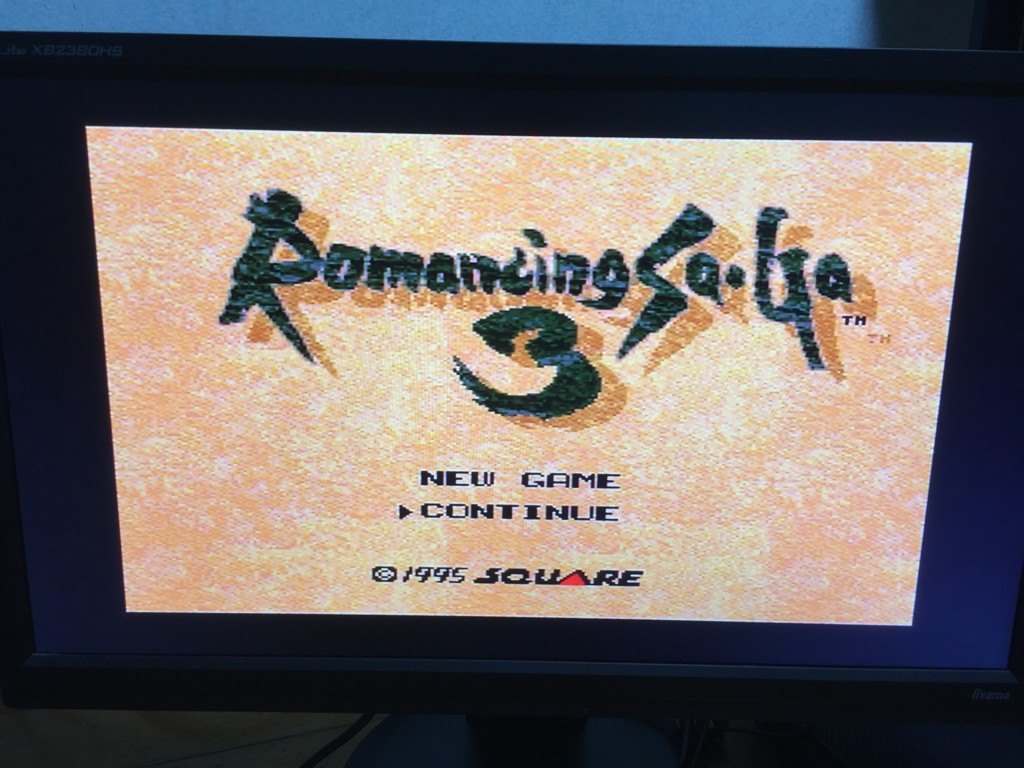
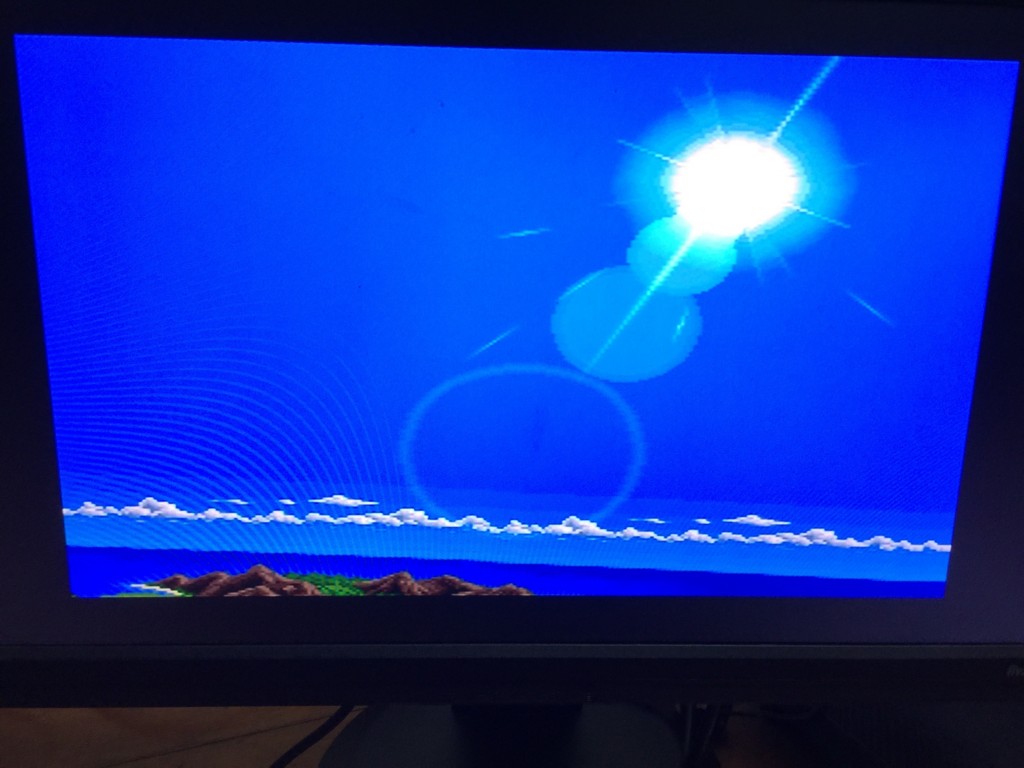
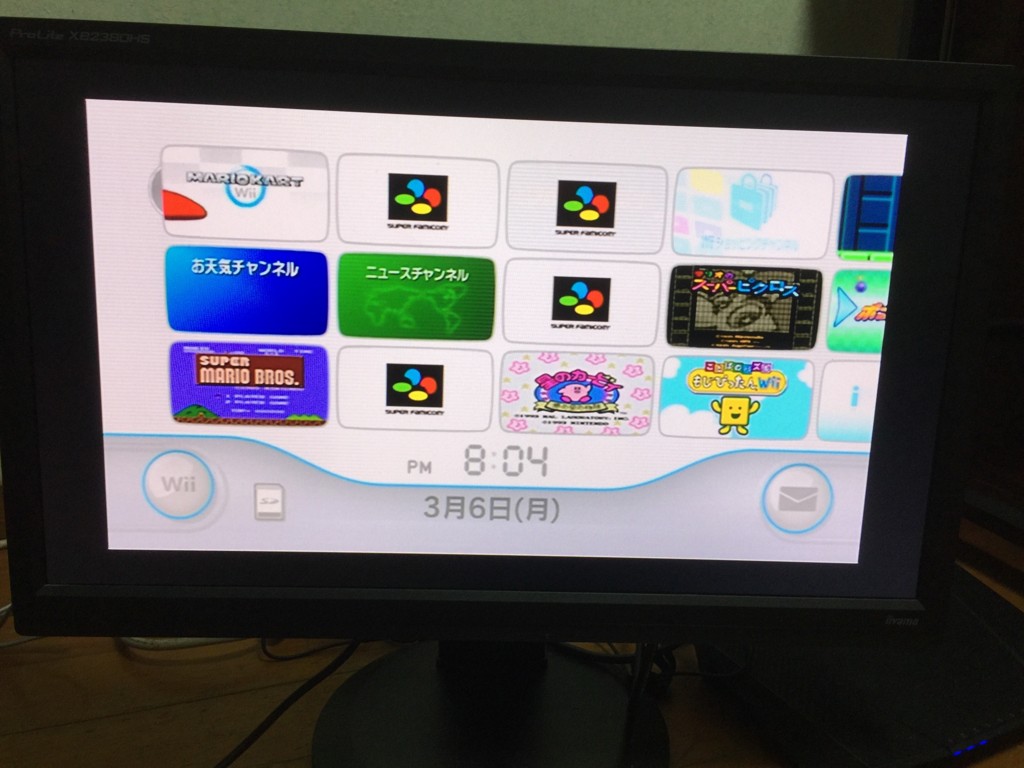
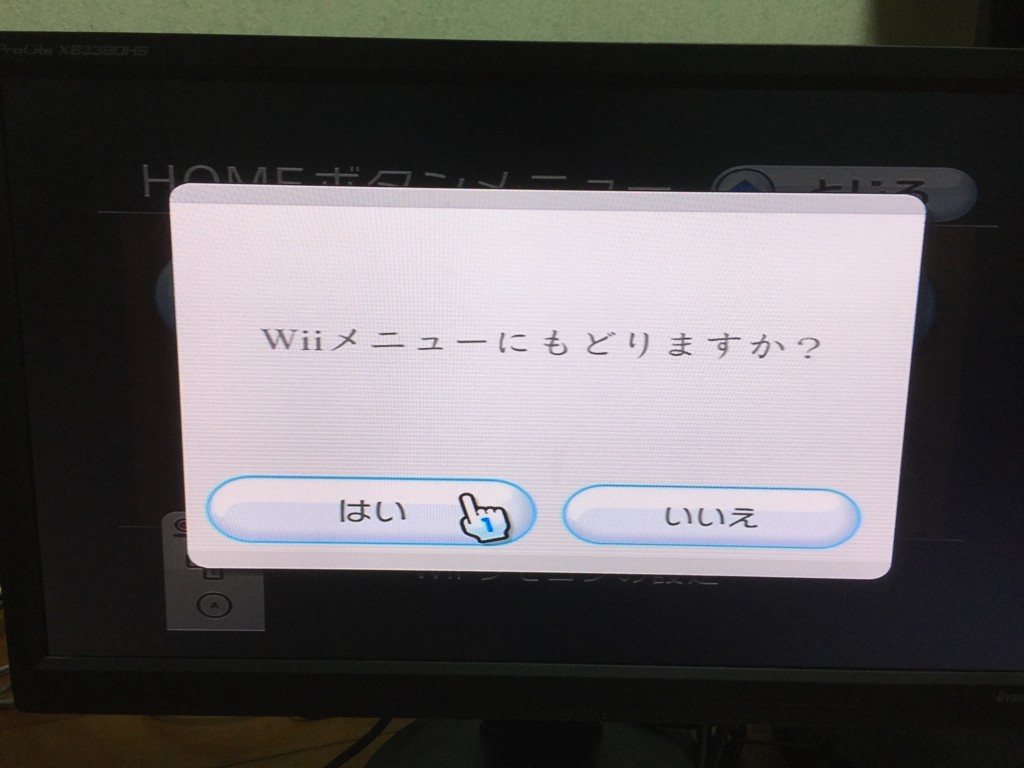
そんなに汚いイメージはないです。4K出力とかするともうちょっと微妙になるのかもしれません。4Kだと30Hzになっちゃうらしいのでチラつきとか気になるかも…
とりあえずやりたいことはできたので一旦はよかったかな。と。
RasbPi → 本製品 → モニターとつなぐ
せっかくコンポジット接続が試せるならそれもやってみたいよなーと思ってみたら、なんとRasberry Piくらいしかつなぐのがない…ていうかラズパイならそのままHDMIで繋げばいいのへ本来こんなんかます必要性ないんですが、せっかくなので。
ちなみに普通にHDMIで直接つなぐと…
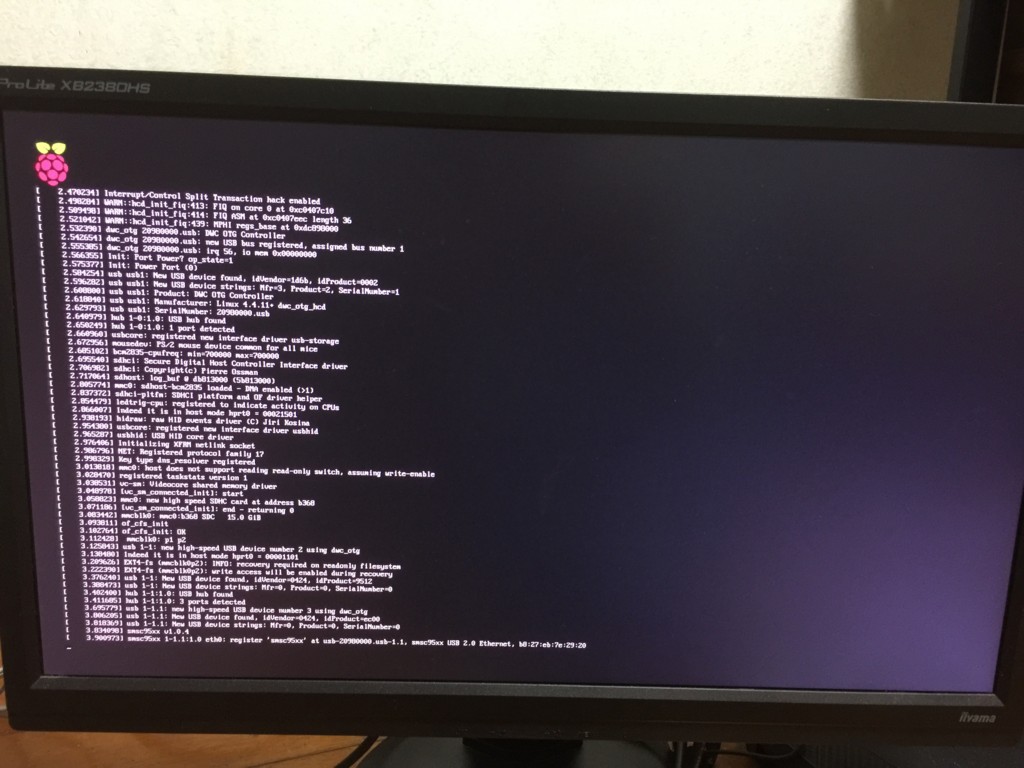
普通です。で、コンポジット → 本製品 → モニター(1080p)と繋ぐと…
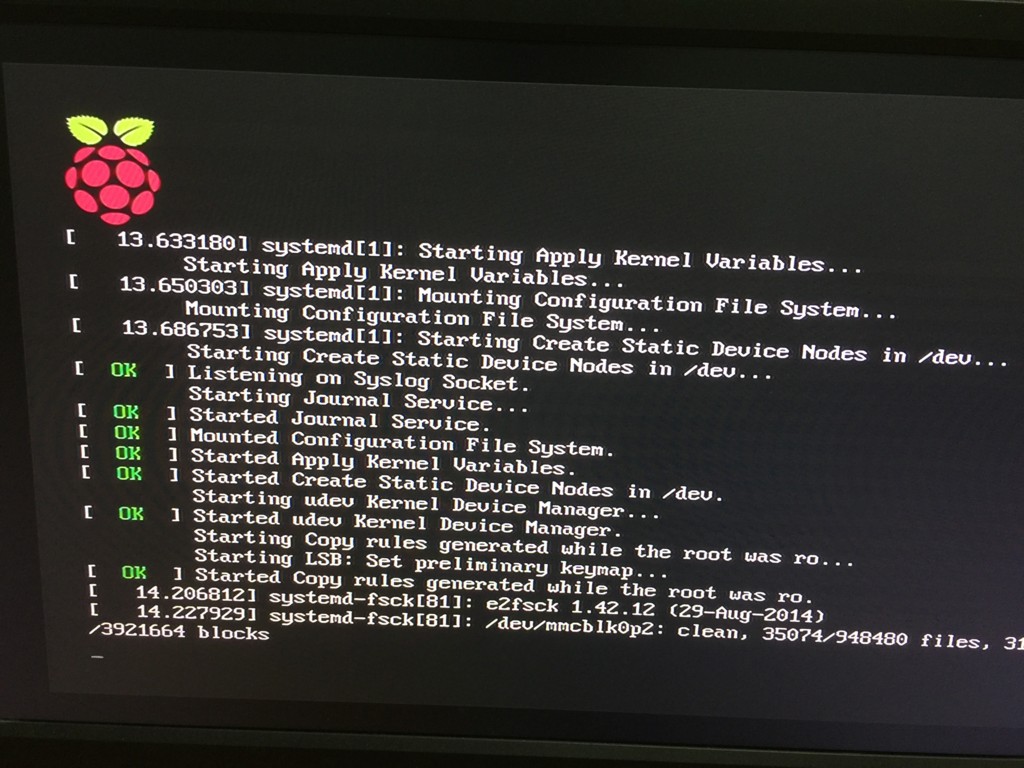
もちろん解像度はコンポジットなので全然低いですが、ちゃんとアップスキャンしている感じですね。
あとまぁ、この機械、HDMI入力もあるのでHDMI(一応1080p) → 本製品 → モニター(1080p)とつないでみると…
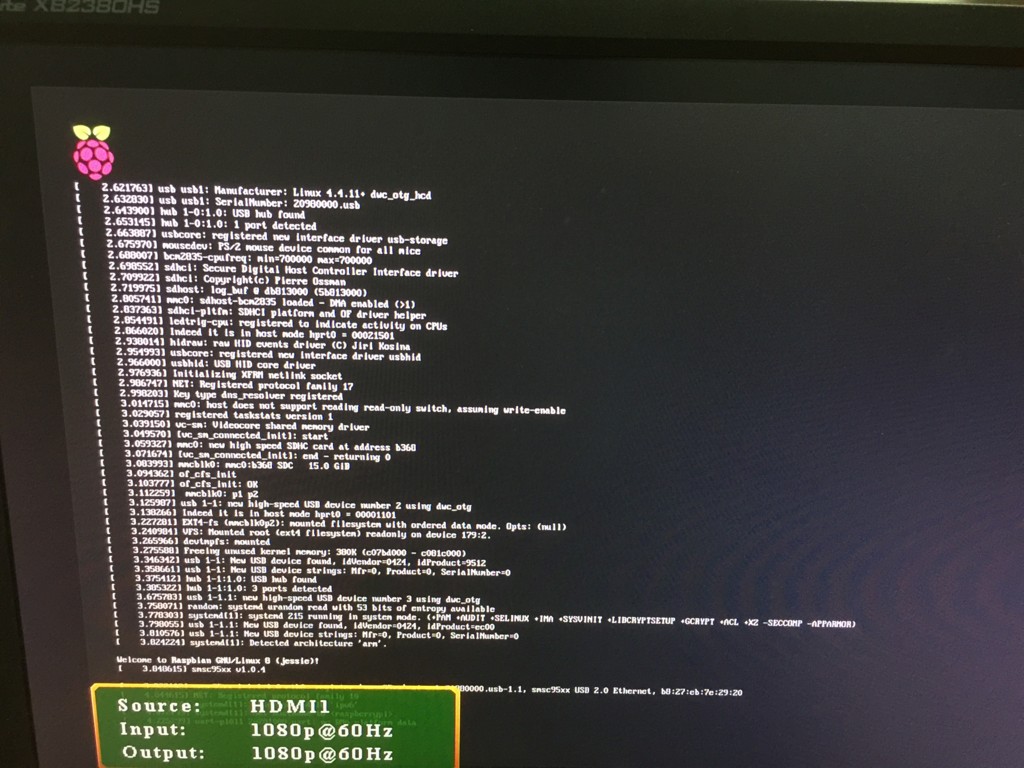
なんとまぁ、おそろしいくらい画質劣化が…1080pから1080pなので本来はそのままパススルーしてもらえればいいのですが、おそらく4Kへのアップスキャンのために一度デコードしてエンコードしなおしてるっぽいんですよ…そのクオリティがヒドい…
一応、Wiiで使わない時は作業用のMacでも繋いで、切り替えて使おうかなーとか思ってたのですが、これはちょっと使い物にならないです…そのくせHDMIは2系統入力があるという…
本製品でHDMI入力を使うのは非常におすすめしません…
MacとVGAで繋ぐ
HDMIはあんまりにも酷かったのでMacはVGAでつないでみました。
解像度はMacの出力は1280x720だったかな… → 本製品 → モニター(1080p)
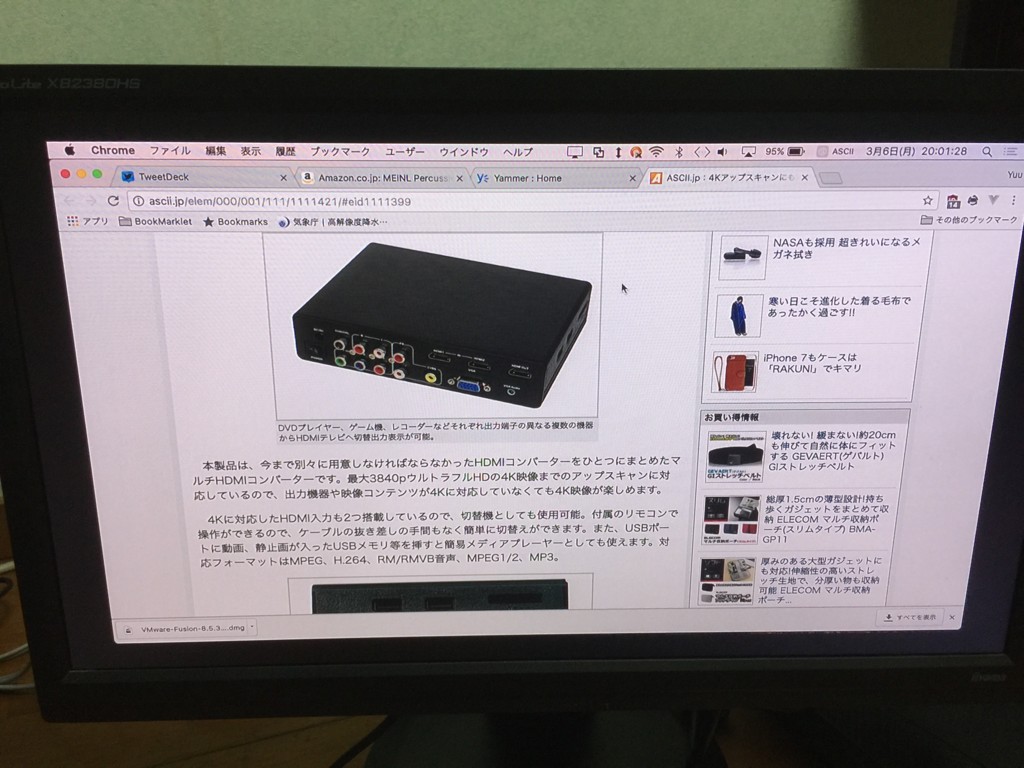
周りに黒い縁がでるものの、まぁまぁ、綺麗な感じ。
拡大してみると…
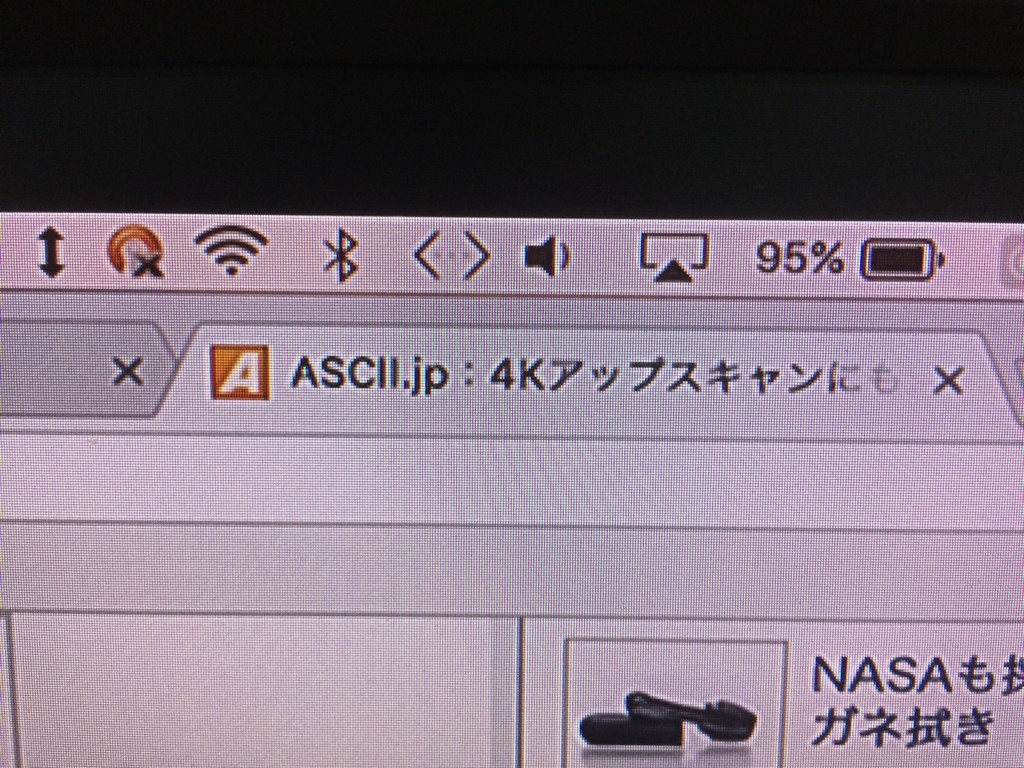
まぁ、そこそこくっきり見えます。
ちなみに同じような部分をMac(1280x720)とVGAで直接繋いでみるとこんな感じ
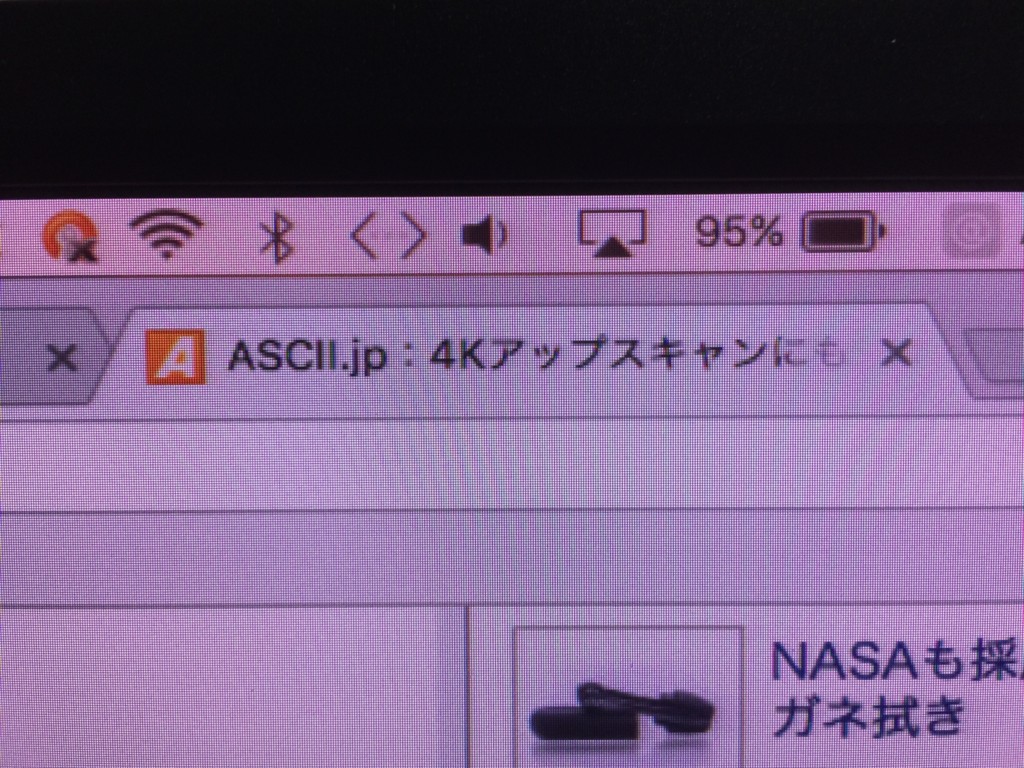
なんとなくアップスキャンしたほうが綺麗に見えるかな…
一応対応解像度(16:9)であればそこそこ綺麗にアップスキャンしてくれてました。4:3だと横にびょーんと伸びてた…
全体的に気になったこと
一応調整可能ではあるのですが、色合いというか、色の作り方がチープな感じ。OSDメニューはMade in Chinaって感じ。
タイムラグは図ってないけど、音ゲーとか格ゲーしないなら多分大丈夫なんじゃないかな…弟はマリオカートが普通にプレイできた。っていってたし…
そしてこれ、1万2000円くらいの価値があるのかと言われると…うーん…HDMI入力がまともに使えるならその価格以上の価値はあったのかなーと思いました(HDMIパススルーとかできると完璧だったはず)。
まとめ
- アナログ信号をアップスキャンするのに使うのは全然実用的かも。
- ただ、それならもうちょっと安価な製品あるんじゃないかな…
- HDMI入力は使い物にならないと思ったほうがいい
- 1万2000円の価値はちょっと…かどうかはわからん。
オンライン/オフライン ハイブリッドワークショップの裏側(ちょっと規模大きめ編)
先日、日本ファシリテーション協会の全国運営スタッフ会議というものがありまして、日本全国どころか上海からも参加者が沖縄にやってきて会議というか「対話」をひたすらするというイベントがありました。
30人くらい(だっけ?)沖縄に集結してのイベントではあったのですが、沖縄に行けない方に向けて、オンラインでの参加も可能な対話の場を作ろうということで、例のごとくいろいろやってみました。
過去2回の似たような事例(1・2)では複数人居る部屋と複数人居る部屋をオンラインでつなげてイベントをやるようなスタイルでしたが、今回は複数人居る部屋と自分のPCで参加するオンライン参加者を繋ぐという構成でした。
さらにオンラインで行なうセッションには2パターンあって
- 全員参加型のセッション(1つの部屋にオフラインの全参加者があつまる+オンラインの全参加者もオンラインでつながる)
- テーマごとに参加者が分散するセッション(複数の部屋にオフラインの参加者が分散し、オンラインの参加者は興味のある部屋のオンラインルームに接続する)
という感じで2種類の構成を組む必要がありました。
それぞれ構成が違ってるので記録のために書いておきます。
共通の話
オンラインミーティングのソフトとしてzoomを使用しました。 共通してるのはそれくらいかな…
全員参加型のセッションの構成
全員参加型セッションは恩納村コミュニティセンターの大集会室で行ないました。いわゆる普通の舞台があってパイプ椅子を並べるような感じのホールです。
PCのスピーカーごときでは音が飛せない…と思ったのですが、事前準備の打合せで使用していたSurfaceのスピーカーが性能良すぎて全然音量の心配はなさそうでしたが、会場のワイヤレスマイクやらとつなぐ関係で一応会場のスピーカーから音を出すようにしました。
また、会場のPAから配線&カメラを設置するところと、舞台のスクリーンへ投影するプロジェクターの距離が遠かったため、プロジェクター接続用兼スライド操作用のPCは別途用意しました。 実際にはさらにチャットの記録係&オンライン参加者はどういう風に見えているかを検証するためのPCを追加で設置していたので会場内で計3台のマシンで配信していました。
ハード的な話でいえばすべてMacBook Proでした(新旧いろいろ)。
PA用のマシン以外は特に特殊なソフトや機材を使用していないので特に解説はしません。
PA用のマシンはUSBインターフェイス兼ミキサーとしてYAMAHA MG10XUと、USB Webカメラとして毎度お馴染Buffaloの広角Webカメラを接続していました。


iBUFFALO マイク内蔵200万画素WEBカメラ 120°広角ガラスレンズ搭載モデル BSW20KM11BK
- 出版社/メーカー: バッファロー
- 発売日: 2012/07/20
- メディア: Personal Computers
- 購入: 1人 クリック: 1回
- この商品を含むブログ (4件) を見る
ミキサーは前回使ったAG-03では入力が足りなかった(後述)のでAG-06かMG10XUのどちらかを調達しようと思ってMG10XUにしました。これはこれでハマる原因になったのですが…
MG10XUの特性なのかバグなのかわかりませんが、Macからの音声入力にUSBインターフェイスを使用すると変なノイズが入る現象が頻発して使い物になりませんでした。回避策としてMacのイヤフォン出力からライン入力するというなんだかなぁ…なことをして回避しました。
ただし、Macへの入力はちゃんとUSBインターフェイスとして使うことで正常に動いていました。
あとは、前回のイベントのふりかえりで「ガヤ」を配信したいという(KPTの)Tryがありまして、ガヤを拾えるマイクがあるといいなーということでAmazon様で安い指向性のあるショットガンマイクを購入しました。

2つの 指向性 ! ショット ガン マイク セット 36cm 高音質 音声 ウインド スクリーン インタビュー 撮影 コンデンサー 200
- 出版社/メーカー: 中国貿易
- メディア: エレクトロニクス
- この商品を含むブログを見る
このマイク、無指向性の距離の短いモードと、単一指向性の距離の長いモードをスイッチで切り替えられるのですが、買って2日目くらいにアホな(ファンタム電源流した)ことして、無指向性の距離の短いモードが使えなくなるというアレなことが起きましたが、当日までもともとの目的だった単一指向性の距離の長いモードはちゃんと動いてくれたのでとりあえず満足でした。
そして、zoomで録画した動画を見てたらちゃんと拍手している音とかちょっとした笑い声とか拾ってて、雰囲気がだいぶ伝わってるなーとか思いました。 そしてとりあえずはやりたいことはできたなーと思いました。
ミキサーにはMacの音声(ライン入力)・↑のマイク・会場のPAからの出力(ワイヤレスマイク×2)をラインで接続するための3系統の入力と、会場のPAへ流す出力とUSB経由でMacに流す出力の2系統の出力をになってもらいました。
カメラは3回目なのでもういろんな意味で慣れてました。はい。
これらの機材でうまくイベントを動かせたのはよかったなーと思います。
参加者が分散するセッション
参加者が分散するセッションでは、複数の部屋にPCを1台設置してそこでオフライン参加者と対話をしていく。という形です。
基本的にはノートPCについているカメラで画像の入力をする感じになっていました(多分…もしかしたら1箇所は外部カメラ使ってたかも…)。 音声は入力は外付けのマイク・出力は外部スピーカーという構成が2台(OSはWindowsが1台とLinuxが1台)とMacBook Proの内蔵マイク・スピーカーの構成1台という感じでした。
参加者が分散するセッションでは音声はオフライン参加者の声が拾えてオフライン参加者に音が届くということが達成できていればある意味問題ないのですが、今回懸念事項として、同じ部屋に2台PCを置いて御互いの音声を拾わないかどうか心配という話がありました。 そのため1つの部屋では1台のPCのみを使用できるようにする。というルールで行ないました。
ただ、実際のところMacBook Proを置いてあった部屋(大集会室)では3つのオフラインセッションが同時開催されていたのですが、他のセッションの音声が聞こえたりすることはなかったようだったので、うまく音量調整したり、パーティションを置いて他のセッションの音が届きにくくすれば同一フロアでも複数オンラインセッションを開催できたのかもしれません。 (あとMacBook Proのノイズキャンセリングは結構優秀なのでそれの効果かもしれません)
オンライン/オフラインセッションでは音声より実はオフライン側のモニターサイズがネックなのでは…ということがありました。 小さいモニターに複数の参加者が映っていてもあんまり実感無いよなぁ…みたいなことがあり、あるセッションでは途中からプロジェクターを設置してたりしていました。
プロジェクターを設置できなかったり、スクリーンが無いような場所の場合は大きめのモニターを置いたりして対応するといいかもしれません(実際1つのセッションでは20インチくらいのモニターを置いてやっていた)。
あと、実のところ1つのセッションで使用しようとしていたマシンがセッション開始直後に音声がうまく出ない現象が起きたので急遽別のマシンに差し替えるということがありました。 予備マシンを用意していたのですぐ差し替えられて対応できたのでよかったです。予備マシン重要。 (その時使った予備マシンが↑に出てくるMacBook Proだったりします。当初はASUSの大きめのノートPCの予定でした)
まとめ
- 大規模セッションやる時にはPAとつなげるの多分必須。
- 大きな会場なら音声と画面出力分けることが必要になることもある
- チャットでのロギング結構あるといいと思う。そしてオフライン側でオンライン側がどのように見えるかのチェックはあるといいと思う。
- 雰囲気を伝えるためにはマイクでしゃべってる声だけじゃなくてガヤを拾うこと大切
- 小規模セッションであったとしてもオフライン側には大きめのモニター/プロジェクターつなぐと参加者の顔が大きく見えていい感じ
- 予備マシンマジ重要
参考リンク
前回・前々回のイベントで東京側の担当をされていたかーずさんが今回のオンライン側サポートを担当されててマジ神ってました。そのかーずさんも今回のイベントについて詳しくblogを書いているのでリンク。実際のオペレーションや運用方法についてはかーずさんのところに詳しく書かれています。
オンライン/オフライン ハイブリッドワークショップの裏側(ちょっと規模大きめ編)
先日、日本ファシリテーション協会の全国運営スタッフ会議というものがありまして、日本全国どころか上海からも参加者が沖縄にやってきて会議というか「対話」をひたすらするというイベントがありました。
30人くらい(だっけ?)沖縄に集結してのイベントではあったのですが、沖縄に行けない方に向けて、オンラインでの参加も可能な対話の場を作ろうということで、例のごとくいろいろやってみました。
過去2回の似たような事例(1・2)では複数人居る部屋と複数人居る部屋をオンラインでつなげてイベントをやるようなスタイルでしたが、今回は複数人居る部屋と自分のPCで参加するオンライン参加者を繋ぐという構成でした。
さらにオンラインで行なうセッションには2パターンあって
- 全員参加型のセッション(1つの部屋にオフラインの全参加者があつまる+オンラインの全参加者もオンラインでつながる)
- テーマごとに参加者が分散するセッション(複数の部屋にオフラインの参加者が分散し、オンラインの参加者は興味のある部屋のオンラインルームに接続する)
という感じで2種類の構成を組む必要がありました。
それぞれ構成が違ってるので記録のために書いておきます。
共通の話
オンラインミーティングのソフトとしてzoomを使用しました。 共通してるのはそれくらいかな…
全員参加型のセッションの構成
全員参加型セッションは恩納村コミュニティセンターの大集会室で行ないました。いわゆる普通の舞台があってパイプ椅子を並べるような感じのホールです。
PCのスピーカーごときでは音が飛せない…と思ったのですが、事前準備の打合せで使用していたSurfaceのスピーカーが性能良すぎて全然音量の心配はなさそうでしたが、会場のワイヤレスマイクやらとつなぐ関係で一応会場のスピーカーから音を出すようにしました。
また、会場のPAから配線&カメラを設置するところと、舞台のスクリーンへ投影するプロジェクターの距離が遠かったため、プロジェクター接続用兼スライド操作用のPCは別途用意しました。 実際にはさらにチャットの記録係&オンライン参加者はどういう風に見えているかを検証するためのPCを追加で設置していたので会場内で計3台のマシンで配信していました。
ハード的な話でいえばすべてMacBook Proでした(新旧いろいろ)。
PA用のマシン以外は特に特殊なソフトや機材を使用していないので特に解説はしません。
PA用のマシンはUSBインターフェイス兼ミキサーとしてYAMAHA MG10XUと、USB Webカメラとして毎度お馴染Buffaloの広角Webカメラを接続していました。
iBUFFALO マイク内蔵200万画素WEBカメラ 120°広角ガラスレンズ搭載モデル BSW20KM11BK
- 出版社/メーカー: バッファロー
- 発売日: 2012/07/20
- メディア: Personal Computers
- 購入: 1人 クリック: 1回
- この商品を含むブログ (4件) を見る
ミキサーは前回使ったAG-03では入力が足りなかった(後述)のでAG-06かMG10XUのどちらかを調達しようと思ってMG10XUにしました。これはこれでハマる原因になったのですが…
MG10XUの特性なのかバグなのかわかりませんが、Macからの音声入力にUSBインターフェイスを使用すると変なノイズが入る現象が頻発して使い物になりませんでした。回避策としてMacのイヤフォン出力からライン入力するというなんだかなぁ…なことをして回避しました。
ただし、Macへの入力はちゃんとUSBインターフェイスとして使うことで正常に動いていました。
あとは、前回のイベントのふりかえりで「ガヤ」を配信したいという(KPTの)Tryがありまして、ガヤを拾えるマイクがあるといいなーということでAmazon様で安い指向性のあるショットガンマイクを購入しました。
2つの 指向性 ! ショット ガン マイク セット 36cm 高音質 音声 ウインド スクリーン インタビュー 撮影 コンデンサー 200
- 出版社/メーカー: 中国貿易
- メディア: エレクトロニクス
- この商品を含むブログを見る
このマイク、無指向性の距離の短いモードと、単一指向性の距離の長いモードをスイッチで切り替えられるのですが、買って2日目くらいにアホな(ファンタム電源流した)ことして、無指向性の距離の短いモードが使えなくなるというアレなことが起きましたが、当日までもともとの目的だった単一指向性の距離の長いモードはちゃんと動いてくれたのでとりあえず満足でした。
そして、zoomで録画した動画を見てたらちゃんと拍手している音とかちょっとした笑い声とか拾ってて、雰囲気がだいぶ伝わってるなーとか思いました。 そしてとりあえずはやりたいことはできたなーと思いました。
ミキサーにはMacの音声(ライン入力)・↑のマイク・会場のPAからの出力(ワイヤレスマイク×2)をラインで接続するための3系統の入力と、会場のPAへ流す出力とUSB経由でMacに流す出力の2系統の出力をになってもらいました。
カメラは3回目なのでもういろんな意味で慣れてました。はい。
これらの機材でうまくイベントを動かせたのはよかったなーと思います。
参加者が分散するセッション
参加者が分散するセッションでは、複数の部屋にPCを1台設置してそこでオフライン参加者と対話をしていく。という形です。
基本的にはノートPCについているカメラで画像の入力をする感じになっていました(多分…もしかしたら1箇所は外部カメラ使ってたかも…)。 音声は入力は外付けのマイク・出力は外部スピーカーという構成が2台(OSはWindowsが1台とLinuxが1台)とMacBook Proの内蔵マイク・スピーカーの構成1台という感じでした。
参加者が分散するセッションでは音声はオフライン参加者の声が拾えてオフライン参加者に音が届くということが達成できていればある意味問題ないのですが、今回懸念事項として、同じ部屋に2台PCを置いて御互いの音声を拾わないかどうか心配という話がありました。 そのため1つの部屋では1台のPCのみを使用できるようにする。というルールで行ないました。
ただ、実際のところMacBook Proを置いてあった部屋(大集会室)では3つのオフラインセッションが同時開催されていたのですが、他のセッションの音声が聞こえたりすることはなかったようだったので、うまく音量調整したり、パーティションを置いて他のセッションの音が届きにくくすれば同一フロアでも複数オンラインセッションを開催できたのかもしれません。 (あとMacBook Proのノイズキャンセリングは結構優秀なのでそれの効果かもしれません)
オンライン/オフラインセッションでは音声より実はオフライン側のモニターサイズがネックなのでは…ということがありました。 小さいモニターに複数の参加者が映っていてもあんまり実感無いよなぁ…みたいなことがあり、あるセッションでは途中からプロジェクターを設置してたりしていました。
プロジェクターを設置できなかったり、スクリーンが無いような場所の場合は大きめのモニターを置いたりして対応するといいかもしれません(実際1つのセッションでは20インチくらいのモニターを置いてやっていた)。
あと、実のところ1つのセッションで使用しようとしていたマシンがセッション開始直後に音声がうまく出ない現象が起きたので急遽別のマシンに差し替えるということがありました。 予備マシンを用意していたのですぐ差し替えられて対応できたのでよかったです。予備マシン重要。 (その時使った予備マシンが↑に出てくるMacBook Proだったりします。当初はASUSの大きめのノートPCの予定でした)
まとめ
- 大規模セッションやる時にはPAとつなげるの多分必須。
- 大きな会場なら音声と画面出力分けることが必要になることもある
- チャットでのロギング結構あるといいと思う。そしてオフライン側でオンライン側がどのように見えるかのチェックはあるといいと思う。
- 雰囲気を伝えるためにはマイクでしゃべってる声だけじゃなくてガヤを拾うこと大切
- 小規模セッションであったとしてもオフライン側には大きめのモニター/プロジェクターつなぐと参加者の顔が大きく見えていい感じ
- 予備マシンマジ重要
参考リンク
前回・前々回のイベントで東京側の担当をされていたかーずさんが今回のオンライン側サポートを担当されててマジ神ってました。そのかーずさんも今回のイベントについて詳しくblogを書いているのでリンク。実際のオペレーションや運用方法についてはかーずさんのところに詳しく書かれています。
8.9インチのポータブルモニターDiginnos DG-NP09Dを買ってMacで使ってみた感想
最近プログラマーに転向気味なclonekoさんです。こんにちは。
プログラマー以外の仕事をしている時もサブディスプレイが欲しいのですが、 某案件の作業場は仮の事務所で常設ディスプレイなんてものを置くスペースもなかったりして(そもそも予算もない)作業効率が悪くて困ってました。
てなわけで、持ち運び可能でそこそこの解像度なディスプレイを…予算1万5000円くらいで…というわけで、↑の作業場からポチってみました。
Diginnos DG-NP09D 8.9インチ WUXGA(1920x1200) バッテリー内蔵 モバイルモニターっていう奴。
Diginnos DG-NP09D 8.9インチ WUXGA(1920x1200) バッテリー内蔵 モバイルモニター
- 出版社/メーカー: サードウェーブデジノス
- メディア: エレクトロニクス
- この商品を含むブログを見る
ドスパラで買うともうちょっと安い(本人はドスパラで買った)のですが、記事を書いている時点では品切れっぽいのでAmazonのリンクをば。
ポチって10分くらいで発送開始、3日で沖縄に到着しました。ヤマト様様々。
MacBook Proにつないでつかっているのですが、いろいろと気をつけないといけないことがあるのでblogを書いてみました。
PCからの充電どころかその辺のAC→USBアダプターでも充電不可 → 結構早い段階でチラつきが発生
電源はMicroUSB経由での取得ですが、PCのUSBポートに差しても全然充電になりません(むしろMacだと文句まで言われる始末)。 充電どころかモリモリ減っていきます。 付属のAC→USBアダプターが定格出力5V/2.5Aというあたりからご察しなのですが、普通のiPhone付属のAC→USBアダプターですら全然足りません。
バッテリーがそこそこある時はいいのですが、バッテリーが足りなくなってくると、バックライトがチラつきはじめます。
これは機械の不具合なのかバッテリーが足りてないだけなのかわかりにくいので注意が必要です。 一応デフォルト設定でバッテリーの残量がアイコンで表示されるのですが、 普通に作業していると邪魔なので消してしまってるのでとりあえずチラつきが始まったら、 そこそこ高出力なAC→USBなアダプターにケーブルを差して充電しましょう。
Macで使うならHiDPI表示にするためにQuickRes買うといい感じ。
普通につないで解像度設定を見ると
- WUXGA(1920x1200)
- 1600x1000
- 1280x800
- 1024x640
と4つの解像度が選べます。
選べるのはいいんですが、WUXGA(dot-by-dot)だと8.9インチじゃ字は小さいし、1280x800とかだとまぁ、あまり綺麗じゃない…
で、OSの機能でHiDPI表示(高解像度のモニターを使ってる時にOS側のレンダリングで低解像度相当に文字の大きさを拡大する?)ができると、 いろいろ都合がいいのですが、おいらのMacBook Pro + sierra + HDMIアダプターだとメインのディスプレイでは出てくるHiDPIにする設定が出てきてくれません…
いろいろめんどくさいのでQuickResというアプリを導入しました。 これはディスプレイごとの解像度を簡単に(HiDPI表示か通常の出力かも含めて)設定できる素敵アプリでした。 デカい文字で見たい時は1024x640相当で出すと文字が読みやすく(Slackが捗る)、1280x800くらいで普通のサブモニターとしてブラウザ表示しとくのに便利みたいな感じでした。
メインのRetinaディスプレイ(13インチ)はsierraの機能でHiDPI表示しているのですが、その加減も簡単に変えることができるので結構便利になりました。 作業空間を大きく取りたい時は1680x1050相当、大きな文字で見たい時は1280x800相当に変えるとか調整しやすくなったのが素敵。
要スタンド
スタンドとか持ち運び用のケースとかないので多分買ったほうがいいと思います。 最初9インチタブレット用のスタンド兼カバーとか買おうかなーと思ったら全然売ってない…
とりあえずスタンドはダイソーのタブレット用スタンドを買ってそれでどうにかしています。 画面の傷付きを防ぐためにもカバーほしい…
使いどころが増えた
最初はサブディスプレイとして使うことを前提に購入したのですが、プロジェクターの無い場所での4〜5人の会議で、 画面を共有したい時にディスプレイミラーリングして使うことで同じ画面を見ながらの会議ができたりして結構よかったです。
あとzoom(オンライン会議ソフト)のデュアルディスプレイモードを使えば喋ってる人を写す画面(スピーカービュー)と参加者全体を眺める画面を同時に表示できるのでちょっと便利だなーって思いました(別にこのディスプレイに限らずサブディスプレイがあればできることですが)。
公式サイトに使用方法にカメラのHDMI出力につないで大きな画面で画面を確認できるとかそういうのもありますが、そんな使い方はしな…ラズパイか…
とまぁ、1年保証込みで1万5000円(+QuickRes代の約1000円)くらいならいい買い物だったんじゃないかなーと思います。
電源周りがもうちょっと改善されればPCとUSBケーブルとHDMIケーブル繋げば使えるーみたいなかなりいい感じになるとは思いますが、ハードウェアレベルの話なのでまぁ、それは難しいとは思いますが、一応公称値4.5時間はフル充電なら使えるらしいので短期間の使用であれば問題ないのかも。
JAWS-UG沖縄 真夏の熱すぎるサーバレス祭り! ( #jawsug )で喋ってきた&GETした本のレビュー
FAJ東京支部&沖縄サロン例会の1週間前にJAWS-UG沖縄 真夏の熱すぎるサーバレス祭り! で喋ってきたってイベントがありました。
いろいろ勢いあまってLTやるぞー!って思ったら通常のセッション枠をいただき30分話す機会をいただきました。
もちろんサーバーレス祭りなのでサーバーレスな話です。
ほぼ初めて真面目に作ってみたWebアプリがAngular+(S3+Lambda+API Gateway+Route 53)な構成だったのでこのネタでいこうと思いこの話をしました。
スライドの制作期間2日にしては前回(沖縄サロン3月の例会のLT)の時みたいに勢いでは作らずちゃんとマインドマップも描き、Keynoteも作りスライド作り自体には満足でした。
めんどくさいのでふりかえりはいつものKPTで
KEEP
- JAWS-UGではじめて喋れた(技術的なところで話をするのは12〜3年ぶりくらい?)。
- ハッカーズチャンプルーのアレは技術的な話じゃないので(
- きちんとマインドマップも描いて構成考えたので、急いで作ったにしてはまだ筋はちゃんと通ってたかな
- しゃべってて、あきらかに時間が足りねーなと思って無理矢理気味に問い掛けとかしてみた
PROBLEM
- 問い掛け、ちょっと微妙だったかな…
- もうちょっと早い段階で作りはじめとけばよかった
- 発表中に誰もTweetしてなかったあたり、そこまで何かヒットするような発表じゃなかったんじゃないかな…
TRY
- 今度はもうちょっと高度な話ができるといいな
- また次の機会があれば積極的に話をする。
本編 - 効果的な導入・運用のための Amazon Web Services活用入門 レビュー
んで、ここからが本編です。
というわけで独り言を言うかわりにTweetしまくってたらいただきました。

効果的な導入・運用のための Amazon Web Services活用入門
- 作者: 石井大河,板橋正之,内田学,大串肇,岡本秀高,片山暁雄,金春利幸,立花拓也,得上竜一,永淵恭子,中井勘介,中丸良,新沼貴行,西島幸一郎,松井基勝,山?奈緒美,吉江瞬
- 出版社/メーカー: マイナビ出版
- 発売日: 2016/08/01
- メディア: Kindle版
- この商品を含むブログを見る
感想
本を読んでの感想ですが、AWSのいろいろなサービスの「はじめの一歩」がいっぱい書かれているなぁと感じました。
きっとAWSの公式リファレンスを見ればいろいろ書いてあるんだとは思うのですが、「はじめの一歩」の部分が上手い感じにピックアップされてまとまっているので、AWSのいろんなサービスをちょっとずつ一歩踏み出してみたいっていう方におすすめかなと思いました。
読んでほしい人
使ってみないとわからないこともいっぱいあるので、IT業界(特にWeb系)入って半年〜1年くらい経過したAWS初心者の方にはすごくおすすめかなと思います(オンプレ経験しているAWS初心者な方なら全然普通に読めると思います)。
あと、AWSってクラウドサーバー(≒仮想マシン)プロバイダーでしょ?っていうAWSといえばとりあえずEC2みたいな印象を持っている方に読んでほしいかなと思いました。もっといろんな機能上手く使えばもっと楽できるのに…って思うことが多々あるので。
AWS慣れしている方はカタログ的に読むと「あ、こんな機能もあったや」って思い出せていいかもしれないです。
個人的なツボ
あと個人的にヒットした話といえばみんな大好きRoute 53の最後に書かれたコラム「まだBINDで疲弊しているの?」がね。
発表したあと時間があったのでいかにおいらがBIND(というか自前でDNSサーバー)を運用することが嫌いかをちょっと話をしたんですが、まさにその内容が書かれて「Route 53使いはじめるとみんな思うことは同じなんだな…」って思いました。
…と長くなりましたが、JAWS-UG沖縄 真夏の熱すぎるサーバーレス祭り!で話をしてきた話とGETした本のレビューでございました。
